热搜:
电影
剧集
动漫
音乐
软件
搜索
搜索
热搜:
电影
剧集
动漫
音乐
软件
电影
剧集
动漫
音乐
软件
本版
用户
登录
会员登录
马上注册
账号
立即注册
自动登录
找回密码
密码
登录
立即注册
首页
资讯
娱乐
电影
剧集
动漫
音乐
纪录片
综艺
软件
游戏
教程
书籍
社区
互动
公告
导读
Guide
排行
三
×
游客
登录
注册
首页
资讯
娱乐
电影
剧集
动漫
音乐
纪录片
综艺
软件
游戏
教程
书籍
社区
互动
公告
导读
Guide
排行
全速迅云资源社区
»
社区
›
站务互动
›
内宣公告
›
社区影视资源发帖指引
返回列表
发新帖
223
0
社区影视资源发帖指引
[复制链接]
社区影视资源发帖指引
[复制链接]
晴天
3243
主题
45
回帖
3827
积分
管理员
积分
3827
2026-1-20 23:03:33
/
显示全部楼层
/
阅读模式
223
0
由于豆瓣采集插件暂时用不了,为了能更规范的发布资源,可直接手动复制豆瓣电影信息,以下是电脑端发帖且手动复制豆瓣电影信息的步骤,包含海报图片的剪切保存等。
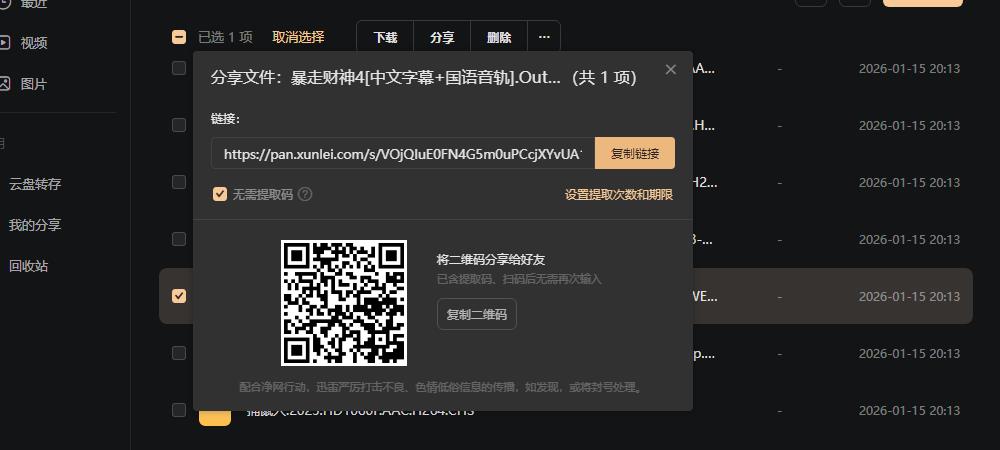
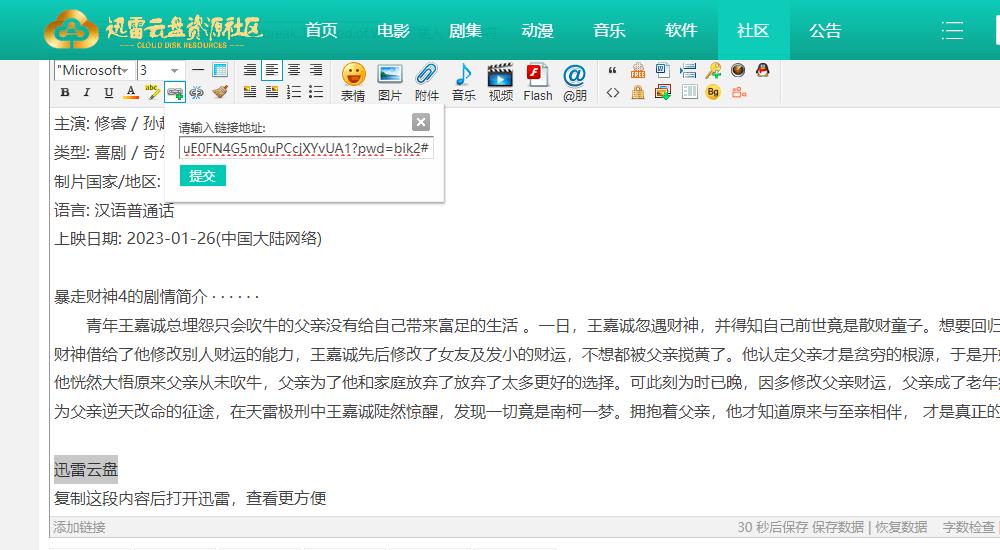
1、打开迅雷,分享要发布的资源,复制分享的链接信息。
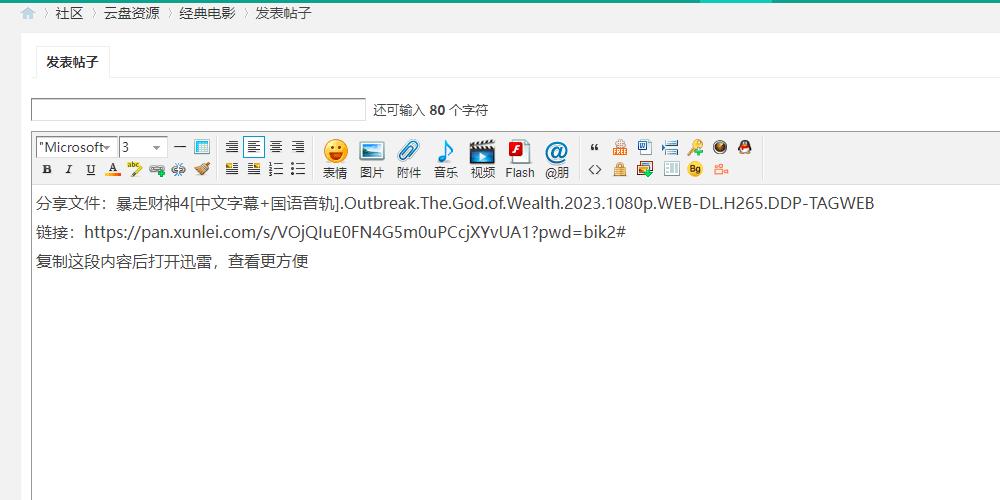
2、到网站相应的板块打开发帖框,粘贴分享的资源信息,编辑好资源标题,复制资源名称。
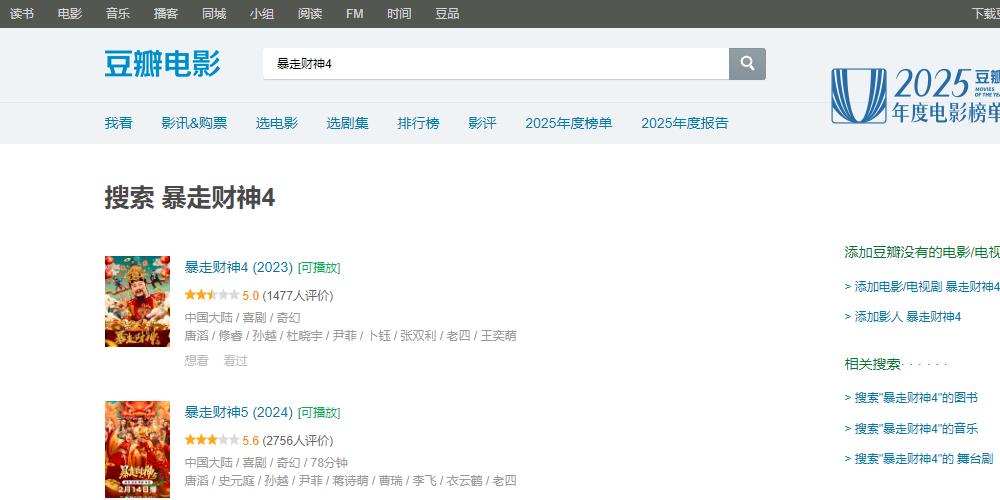
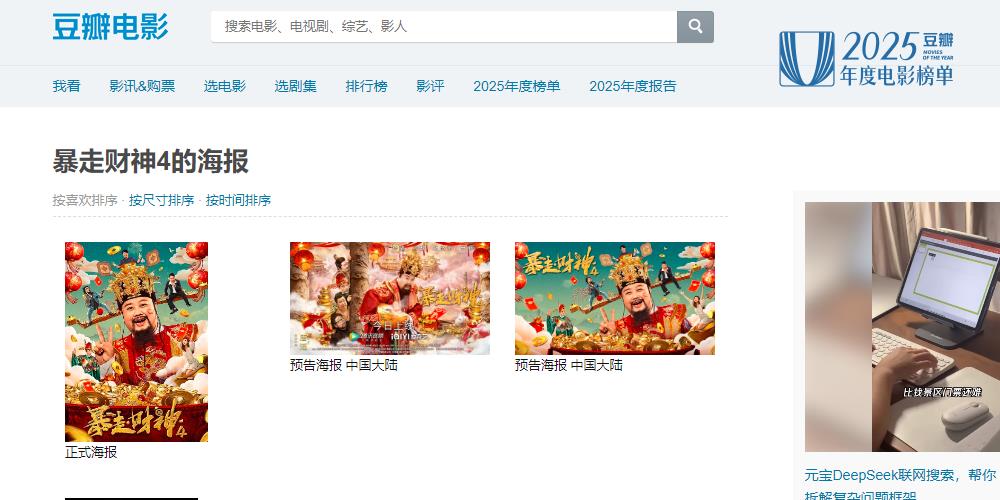
3、打开豆瓣电影网页,搜索资源名称,找到同样的资源信息。
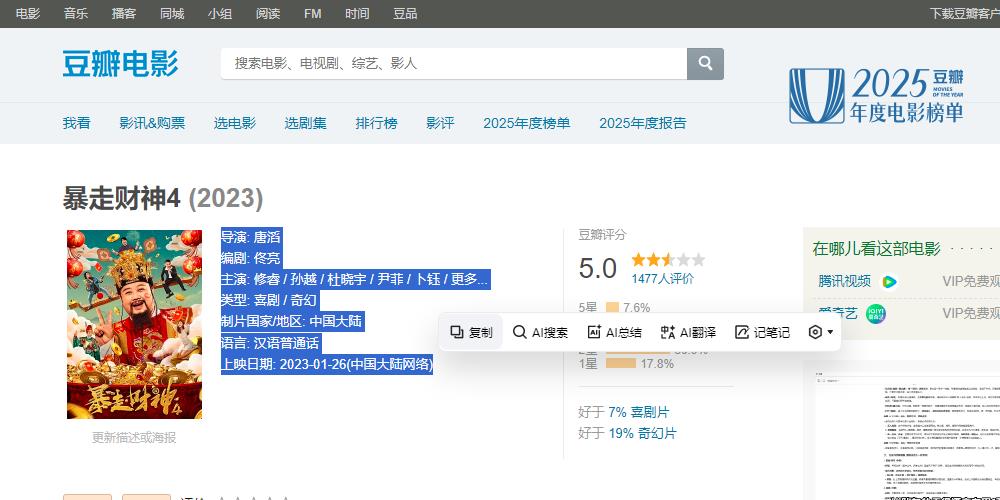
4、复制演员相关信息与剧情简介。
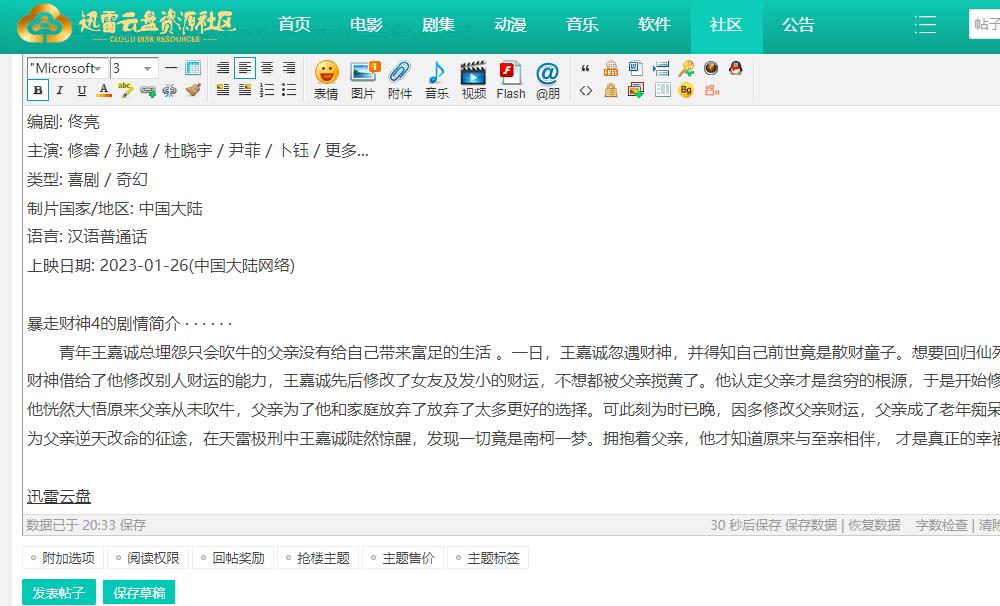
5、把演员信息与剧情简介粘贴到发帖框,插入云盘资源超链。
6、点击海报进入影片海报展区,找到自己需要的横版海报图并点击打开(
优先选择横版海报,无横版再选择竖版
)。
7、在展开的海报图右下角,鼠标点开查看大图。
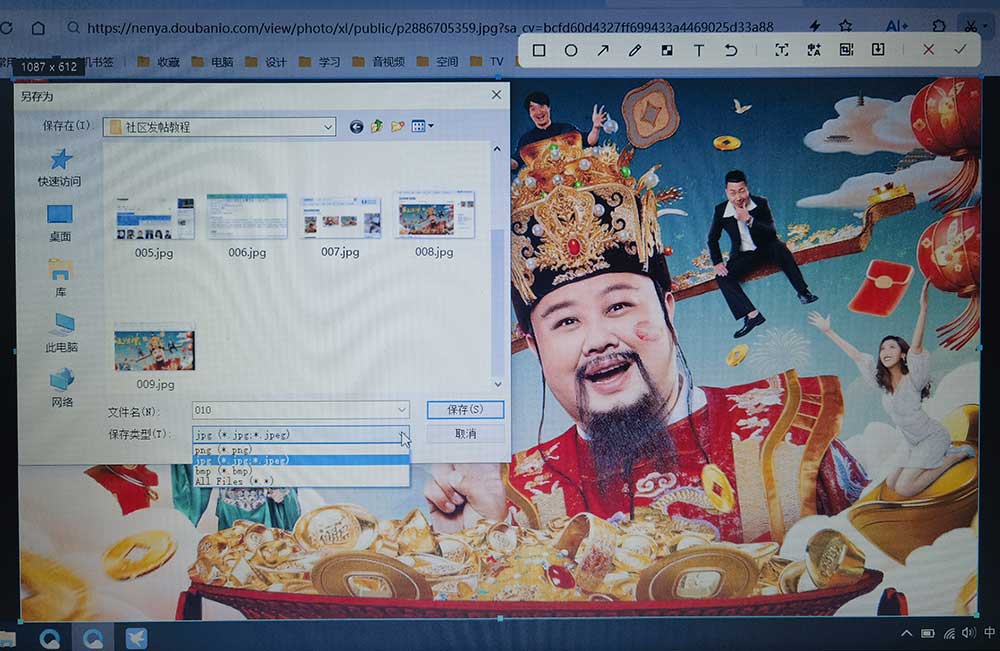
8、点击浏览器右上角的剪切菜单,调出屏幕选择框,点一下图片固定选择框,调整选择框四周使其在海报图片的边缘。
9、在弹出的剪切菜单里点击右边保存图片菜单。
10、在弹出的图片保存框下方的保存类型下拉框里选择保存为jpg格式,更改文件名称,调整好保存路径最后保存即可。
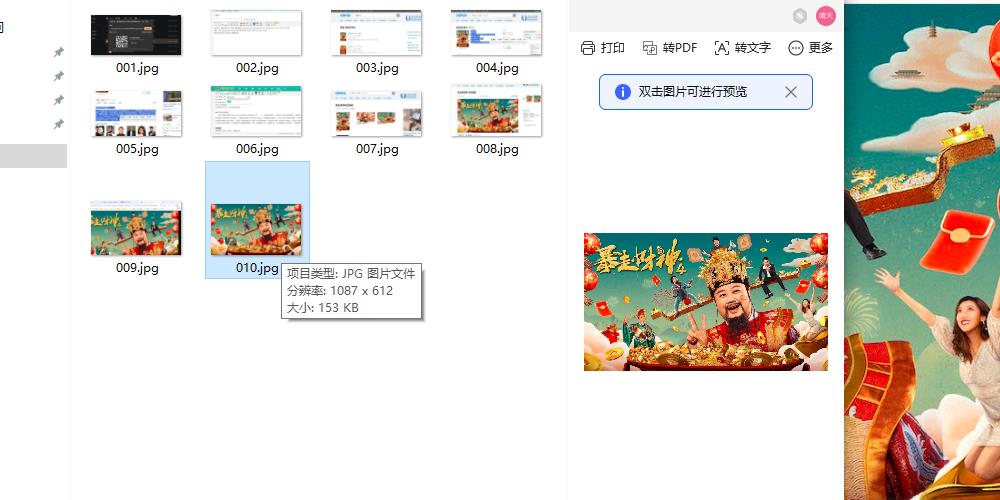
11、在保存的文件夹里看到了剪切保存的海报图片,大小一百多kb,适合直接上传到社区使用。
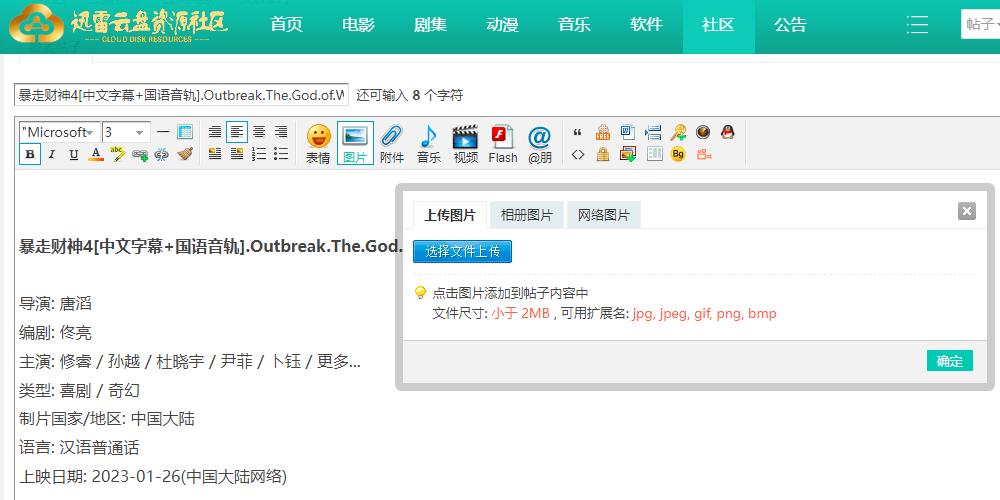
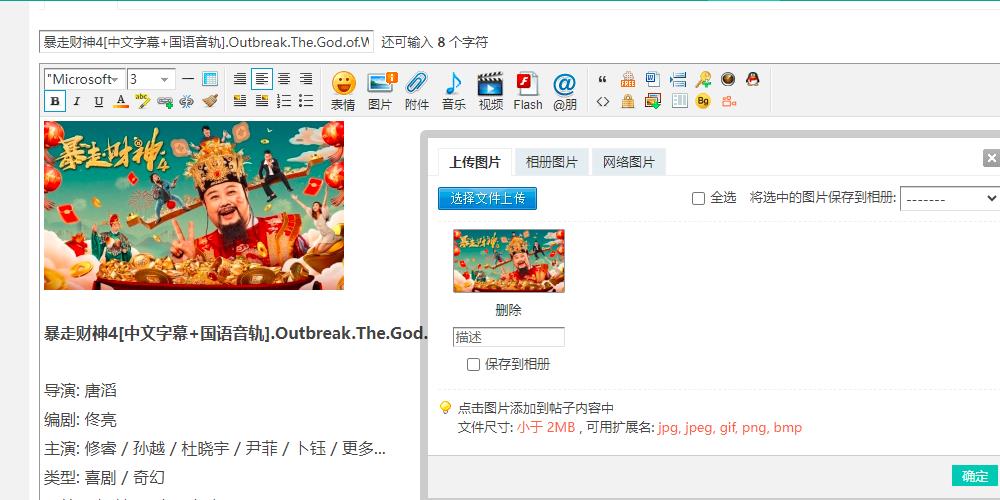
12、点击发帖框菜单栏的图片按钮,选择刚才剪切保存的海报图片,上传到社区网站空间。
13、在影视信息上方插入刚上传的海报图片。
14、检查无误后点击左下方的发表帖子按钮即可。
至此在电脑端的一篇影视资源帖就已经发布完成了,以上便是整个完整的影视资源发帖步骤,当然也可以直接发布无图资源,只要完善好资源名称就好。整个步骤感觉有些复杂,但可以根据自己的习惯,结合其中的步骤指引,选择适合直接的方式即可。比如你用自己的方式,结合本指引步骤里的海报图片截取方式上传并插入到资源文案中,两种资源帖一种是有海报图片,一种是无海报图片,两种均可复制豆瓣相关影视信息与排版,这样资源帖更完善且吸引人。
另外资源帖的标题名称一定要完善好,让有需求的朋友在网站进入搜索框输入名称就能直接搜索到,细节大家一起慢慢完善,我们一起发力共同打造一个资源共享大家庭
!!
帖子地址:
分享给好友
全速迅云资源社区 ┃ 光鸭迅雷资源库 ┃ 资源QQ群:
1014099898
回复
使用道具
举报
返回列表
发新帖
快捷回复菜单
亲,请点我选取回复内容插入文本框快速回复主题!
楼主发贴辛苦了,谢谢楼主分享!
楼主太厉害了!楼主,I*老*虎*U!
这个帖子不回对不起自己!
这东西我收了!谢谢楼主!
我看不错噢 谢谢楼主!
既然你诚信诚意的推荐了,那我就勉为其难的看看吧!
其实我一直觉得楼主的品味不错!呵呵!
感谢楼主的无私分享!
楼主,大恩不言谢了!
楼主,我太崇拜你了!
社区不能没有像楼主这样的人才啊!
【 回帖 是对楼主的尊重 】
高级模式
B
Color
Image
Link
Quote
Code
Smilies
您需要登录后才可以回帖
登录
|
立即注册
本版积分规则
发表回复
回帖后跳转到最后一页
更多
热门排行
1.
【全2季】【真人快打】【中英字幕】【原盘
2.
低智商犯罪 (2026) 4K DV P5 DDP5.1 内嵌中
3.
【全24集】【低智商犯罪】【原盘未删减】【
4.
【更新至129(25)集。。。】【百炼成神3 附
5.
挽救计划 (2026) 4K DV P5 DDP5.1 Atmos 简
6.
【更新至32集。。。】【主角】【原盘未删减
7.
【全38集】【蜜语纪】【原盘未删减】【4K H
8.
庇护之地 (2026)4k HDR【英语中字】15.4G
9.
光鸭云盘内测资格公布 20260414 新增内测名
10.
【重要公告】光鸭迅雷资源社区注册通道调整
更多
图文热点
【全2季】【真人快打】【中英字幕】【原盘
导演: 西蒙·麦奎德 主演: 卡尔·厄本 / 阿德 ...
低智商犯罪 (2026) 4K DV P5 DDP5.1 内嵌中
名称:低智商犯罪又名:无导演:刘海波编剧:王 ...
【全24集】【低智商犯罪】【原盘未删减】【
剧集简介 脱离一线刑侦几年的警察张一昂( ...
【更新至129(25)集。。。】【百炼成神3 附
剧集简介 “上界之路,千难万险;破灭神国 ...
挽救计划 (2026) 4K DV P5 DDP5.1 Atmos 简
名称:挽救计划 Project Hail Mary又名:无导演 ...
【更新至32集。。。】【主角】【原盘未删减
剧集简介 多年前,县剧团招学员,在团里任 ...
扫一扫加群沟通交流
首页
论坛
!mobpost!
最新
我的


 扫码进QQ群聊
  扫码进QQ群聊